Windows 安装 Codex 教程 - 用 WSL 最省心
想在 Windows 上安装 Codex(OpenAI 的终端编程 agent)? 别折腾原生安装 - 官方主要在 Linux/Mac 上测, Windows 原生一直是实验性支持, 沙箱也不完整. 直接装在 WSL 里, 整个 Codex 安装过程就三步, 十分钟搞定.
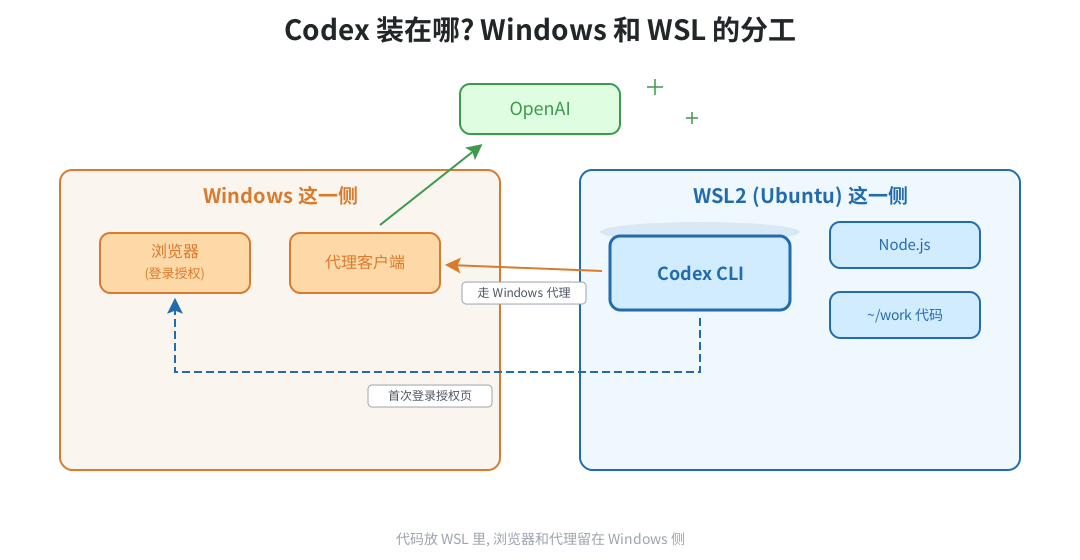
第一步: 启用 WSL2
管理员身份打开 PowerShell, 一条命令:
wsl --install
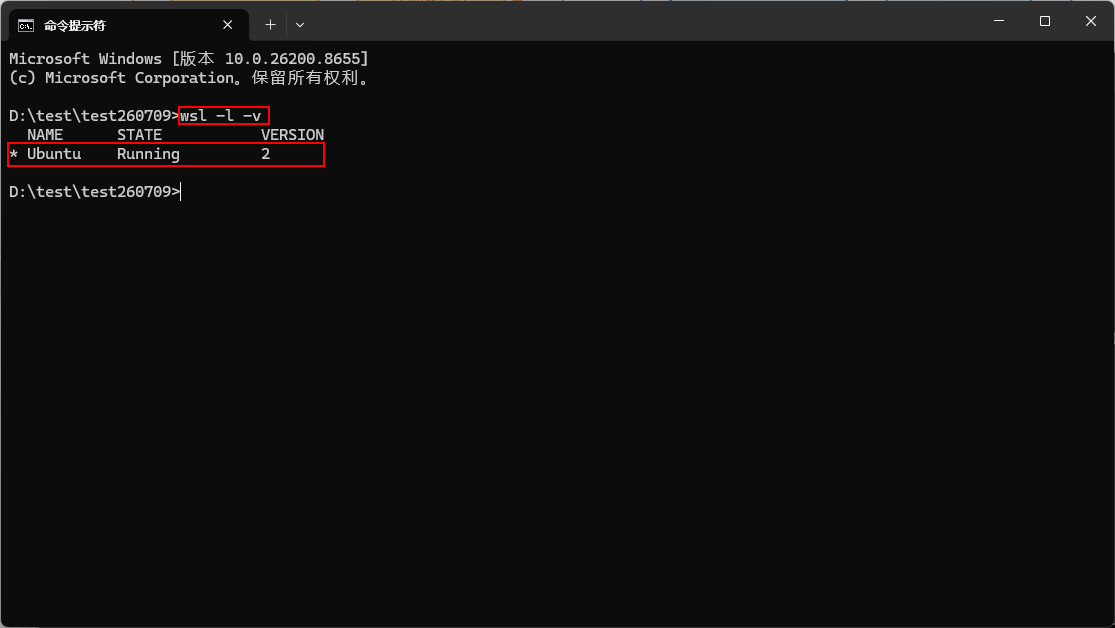
装完按提示重启, 首次进 Ubuntu 设个用户名密码就绪. 已经有 WSL 的, wsl -l -v 看下版本, 显示 1 就用 wsl --set-version Ubuntu 2 升上去:
第二步: 装 Node.js
Codex 通过 npm 分发, 要求较新的 Node(建议 20+). 在 WSL 终端里:
curl -o- https://raw.githubusercontent.com/nvm-sh/nvm/master/install.sh | bash
source ~/.bashrc
nvm install --lts
第三步: 安装 Codex
npm install -g @openai/codex
codex --version
能打出版本号, Codex 安装就完成了.
登录就能用
进你的项目目录, 敲 codex, 首次运行选 Sign in with ChatGPT:
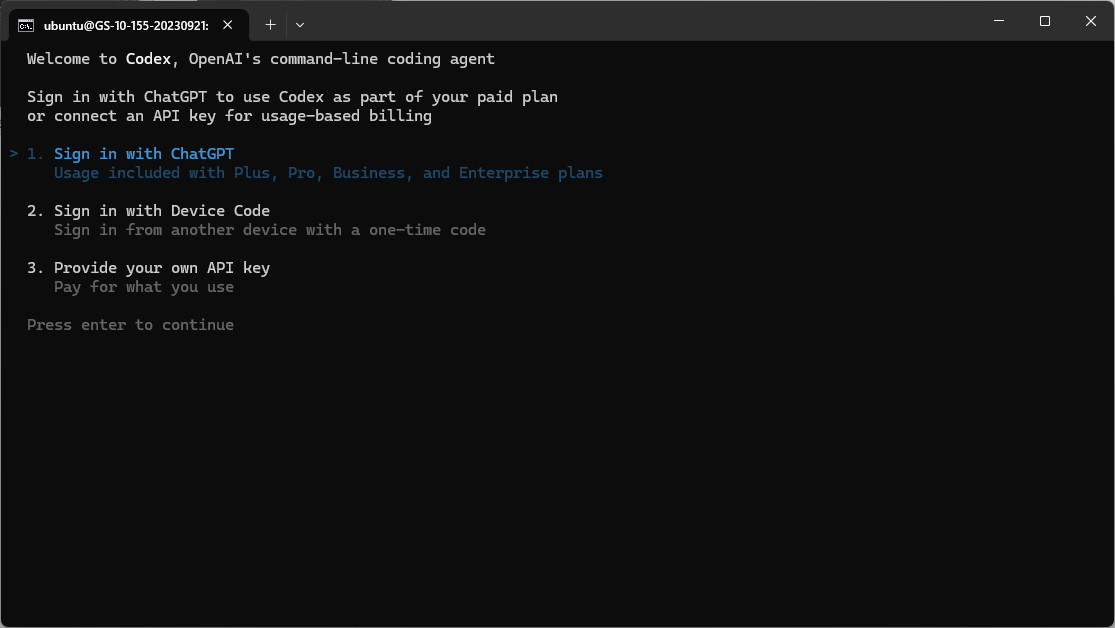
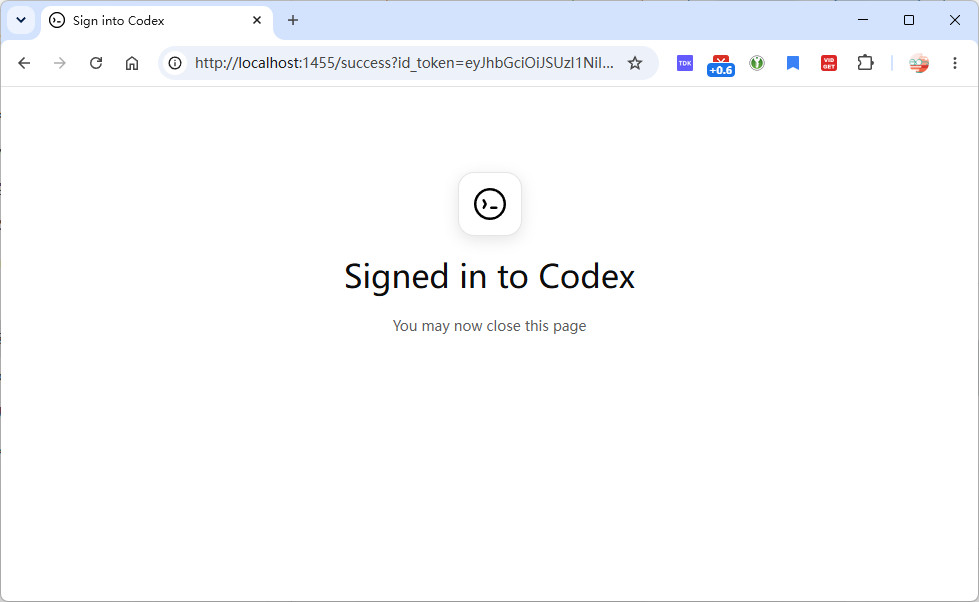
浏览器里用 ChatGPT 付费账号(Plus/Pro 等)授权一下就行 - WSL2 和 Windows 共享网络, 授权页直接就能打开. 看到这页说明登录成功:
走 API Key 计费的, 在 ~/.bashrc 里 export OPENAI_API_KEY=... 也行.
第一次在某个目录里跑, Codex 还会问一句"要不要免审批直接干活" - 测试目录随意, 正经项目建议选 2(改动和命令都要你批准):
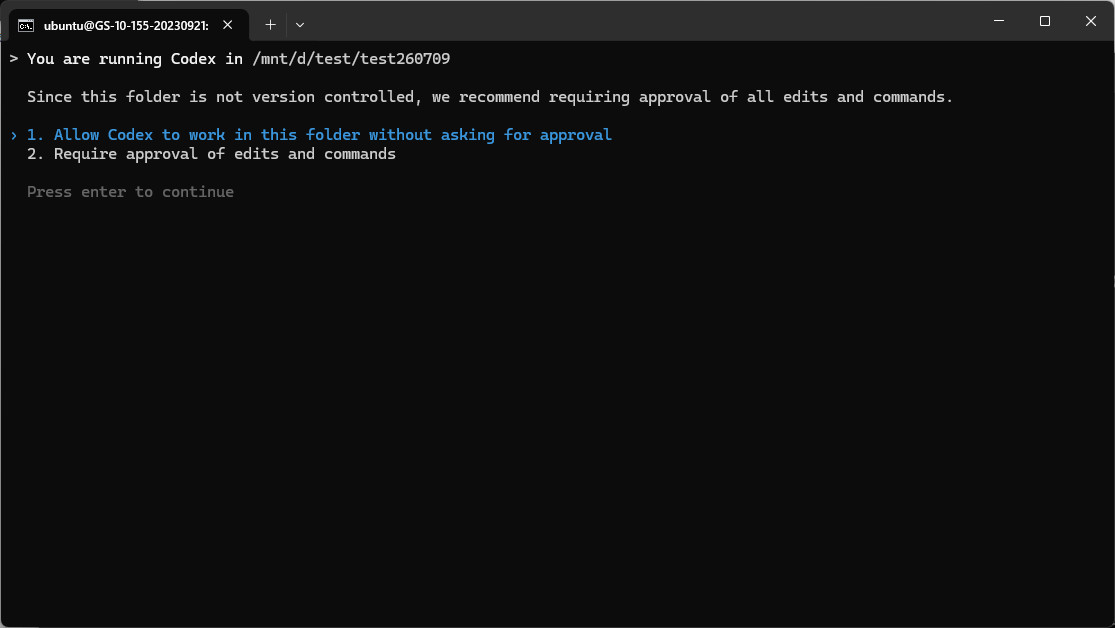
之后看到这个界面, 就全部就绪了:
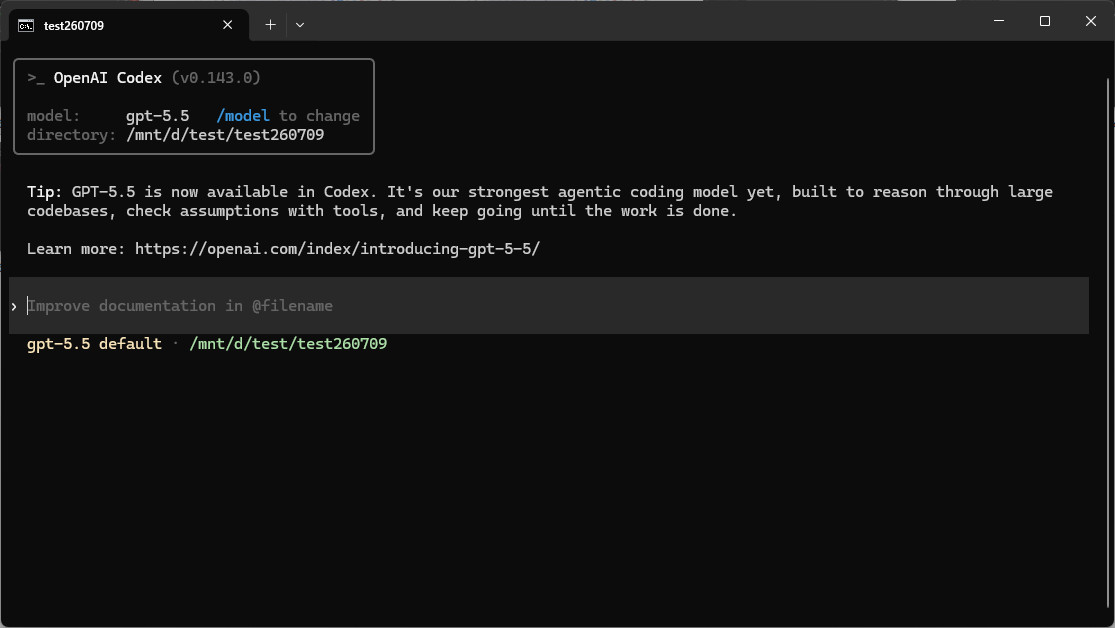
国内用户的三个坑
- npm 拉包慢: 换镜像
npm config set registry https://registry.npmmirror.com. - 要能访问 OpenAI: WSL 里
export https_proxy=http://127.0.0.1:端口, 让流量走 Windows 侧的代理客户端; 客户端怎么选见网络代理客户端怎么选. - 代码放哪: 放 WSL 自己的目录(如
~/work/), 别放/mnt/c/- 跨系统 IO 慢好几倍, agent 频繁读写文件时特别明显.
出问题看这里
codex: command not found: 重开终端; 还不行就是 npm 全局 bin 没进 PATH.- 授权页没弹出来: 手动复制终端里的链接到 Windows 浏览器打开.
- 升级
npm update -g @openai/codex, 卸载npm uninstall -g @openai/codex.
相关阅读
- Mac 用户看这篇: Mac 安装 Codex - 一条命令搞定